

9. 블록 자유롭게 다루기 — 옮기기 · 크기 · 여러 개 고르기 · 단축키

본문
편집 화면(사이트 오른쪽 아래 [편집])에서 블록을 고르고 옮기고 크기를 바꾸는 방법입니다. 편집을 처음 한다면 2편 "화면 편집 기본"을 먼저 보세요.
블록 고르기와 도구 막대
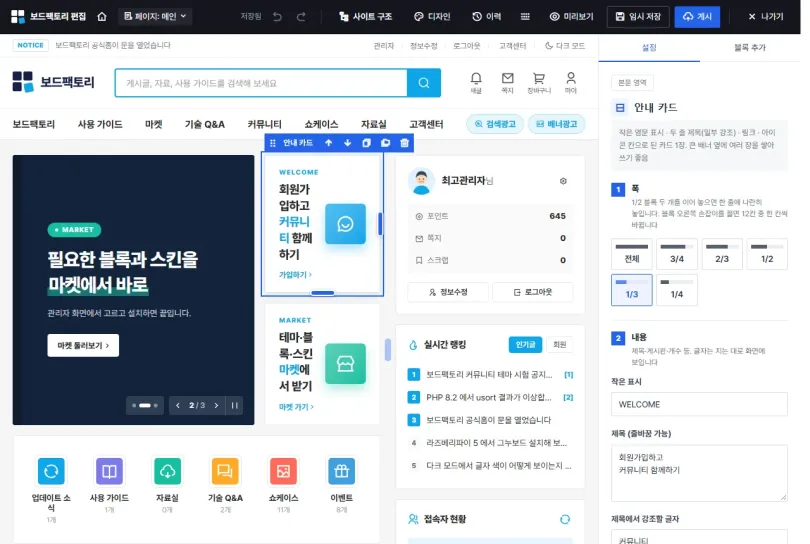
- 블록을 누르면 파란 테두리가 생기고, 위쪽에 도구 막대(이름 · 위로 · 아래로 · 복제 · 묶음으로 감싸기 · 삭제)가, 오른쪽에 그 블록의 설정이 열립니다.
- 도구 막대 왼쪽의 점 여섯 개(끌어서 옮기기)를 잡고 끌면 블록을 옮길 수 있습니다. 블록 자체를 끌어도 됩니다. 놓을 자리는 파란 선으로 보입니다.
- 빈 곳을 누르거나 Esc 를 누르면 선택이 풀립니다.
끌어서 크기 바꾸기
- 폭: 고른 블록의 오른쪽 가장자리 손잡이를 끌면 12칸 중 한 칸씩 폭이 바뀝니다(전체 · 3/4 · 2/3 · 1/2 · 1/3 · 1/4 등). 폭을 줄인 블록끼리는 한 줄에 나란히 놓입니다. 오른쪽 설정의 "폭"에서 눌러 골라도 됩니다.
- 높이: 블록 아래 가운데 손잡이를 끌면 10px씩 높이가 바뀝니다. 손잡이를 두 번 누르면 내용만큼으로 돌아갑니다. (휴대폰 화면에서는 적용하지 않습니다)
- 손잡이는 넓은 화면(가로 960px 넘게)에서 블록 하나를 골랐을 때 보입니다.
오른쪽 클릭 메뉴
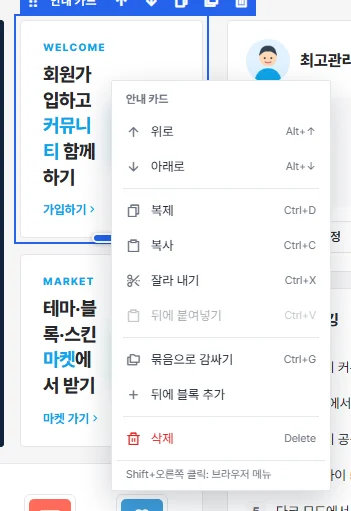
편집 중에는 블록 · 빈 곳 · 헤더 등에서 오른쪽 클릭하면 보드팩토리 편집 메뉴가 나옵니다(맥은 Control + 클릭). 브라우저 기본 메뉴가 필요하면 Shift + 오른쪽 클릭을 하세요.
- 블록: 위로 · 아래로 · 복제 · 복사 · 잘라 내기 · 뒤에 붙여넣기 · 묶음으로 감싸기 · 뒤에 블록 추가 · 삭제
- 빈 곳(영역): 블록 추가 · 붙여넣기 · 모든 블록 고르기
- 헤더 · 푸터 · 배경: 헤더 설정 · 푸터 설정 · 사이트 디자인 · 다른 화면으로 옮겨 편집 · 게시 이력 · 미리보기 · 임시 저장 · 단축키 안내
여러 블록 한꺼번에
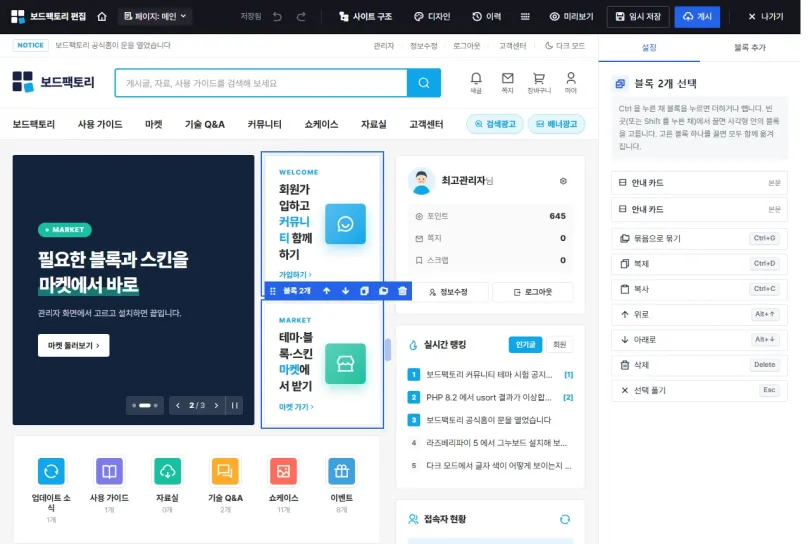
- Ctrl + 클릭(맥은 ⌘ + 클릭)으로 블록을 하나씩 더하거나 뺍니다.
- 빈 곳에서(또는 Shift 를 누른 채) 끌면 사각형 안에 걸린 블록이 모두 골라집니다.
- Ctrl + A 는 같은 줄의 블록을 모두 고릅니다.
- 여러 개를 고르면 오른쪽에 "블록 N개 선택"이 나오고, 묶음으로 묶기 · 복제 · 복사 · 위로 · 아래로 · 삭제를 한 번에 할 수 있습니다. 고른 블록 하나를 끌면 모두 함께 옮겨집니다.
복사해서 다른 페이지에 붙이기
블록을 고르고 Ctrl + C 로 복사한 뒤, 다른 페이지 편집 화면에서 붙일 자리 앞 블록(또는 빈 곳)을 고르고 Ctrl + V 를 누르면 그대로 붙습니다.
단축키
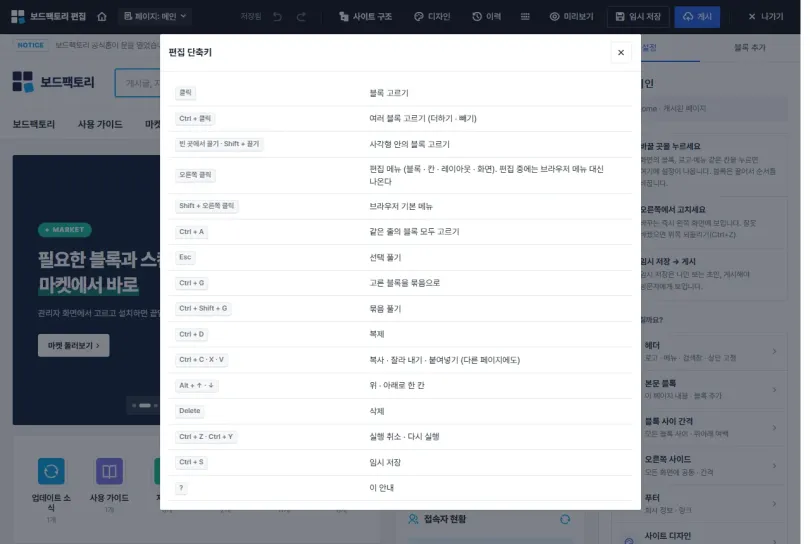
- Ctrl + Z · Ctrl + Y(또는 Ctrl + Shift + Z): 실행 취소 · 다시 실행 (100번까지)
- Ctrl + S: 임시 저장
- Ctrl + D: 복제 / Delete: 삭제 / Alt + ↑ · ↓: 위 · 아래로 한 칸
- Ctrl + C · X · V: 복사 · 잘라 내기 · 붙여넣기
- Ctrl + G: 고른 블록을 묶음으로 / Ctrl + Shift + G: 묶음 풀기
- ?: 단축키 안내 (위쪽 막대의 키보드 아이콘과 같음)
맥에서는 Ctrl 대신 ⌘ 를 씁니다. 글자를 입력하는 칸에 있을 때는 Ctrl + S 만 동작합니다.
댓글 0
첫 댓글을 남겨 주세요.