

10. 묶음 블록과 꾸미기 — 묶기 · 테두리 · 배경 · 기기별 숨기기

본문
여러 블록을 하나로 묶어 배경 · 테두리 · 제목을 주거나, 블록 하나에 테두리 · 배경을 입히는 방법입니다.
묶음 만들기
- 묶을 블록을 고르고(여러 개면 Ctrl + 클릭) Ctrl + G 를 누르거나, 오른쪽 클릭 메뉴의 묶음으로 감싸기, 오른쪽의 묶음으로 묶기를 누릅니다.
- 묶기 전에 보이던 자리 · 폭 · 간격 그대로 묶입니다. 예를 들어 큰 배너 옆에 위아래로 쌓인 카드 둘을 묶으면 그 자리에 그대로 남습니다.
- 블록 하나만 묶으면 빈 자리가 있는 묶음이 생깁니다. 다른 블록을 끌어 넣거나 오른쪽의 이 묶음에 블록 추가를 누르세요.
- 풀 때는 Ctrl + Shift + G 또는 묶음 풀기를 누르면 안의 블록이 묶음 자리에 그대로 꺼내집니다.
- 묶음은 본문에서, 같은 줄에 있는 블록끼리 만들 수 있습니다. 묶음 안에 묶음은 넣을 수 없습니다.
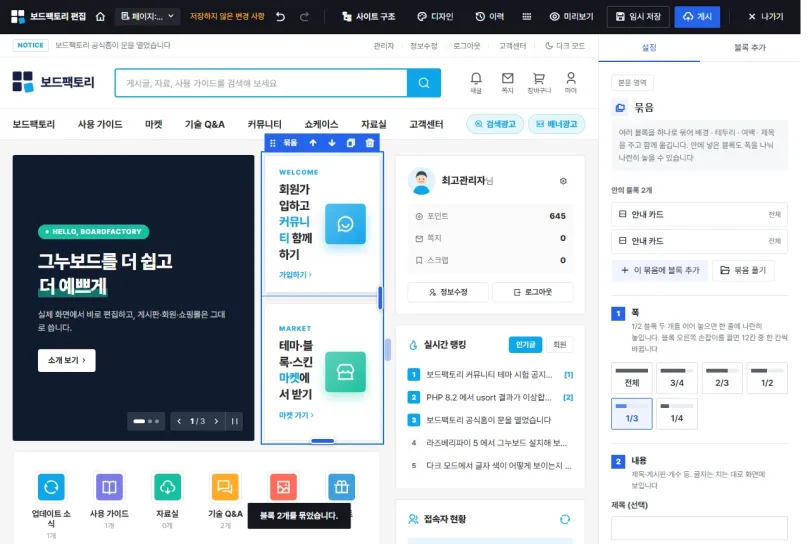
묶음 설정
- 제목 · 설명 · 제목 정렬
- 배경색 · 배경 이미지 · 글자색(어두운 배경이면 "밝게")
- 안쪽 위아래 · 좌우 여백, 안의 블록 사이 간격
- 모서리 둥글게 · 모서리 크기, 그림자
- 테두리: 선 모양(실선 · 파선 · 점선) · 두께 · 색 · 위치(네 면 · 위아래 · 위 · 아래 · 왼쪽 강조 줄)
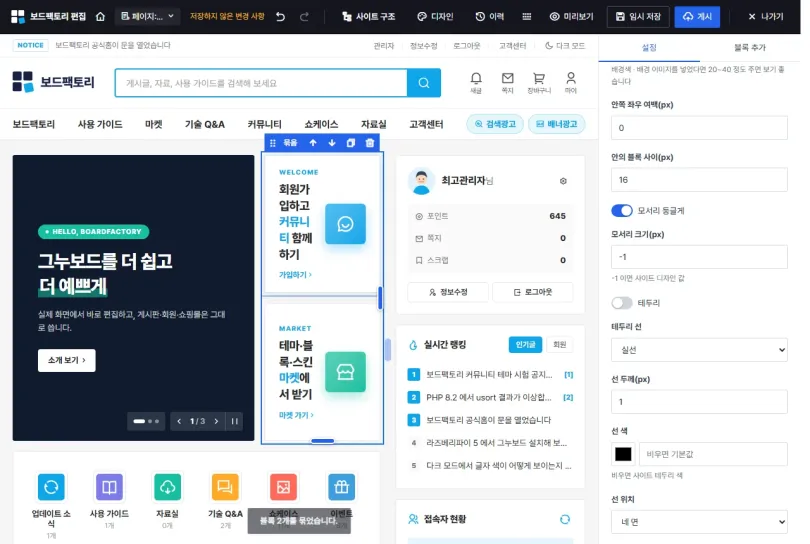
블록 하나에 테두리 · 배경
묶지 않아도 블록마다 오른쪽 설정의 테두리 · 배경 (선택)을 펼치면 배경색 · 테두리 선 · 선 두께 · 선 색 · 선 위치 · 모서리 둥글기 · 안쪽 여백 · 그림자를 줄 수 있습니다. 배경이나 테두리를 넣었다면 안쪽 여백을 16~24px 정도 주면 보기 좋습니다.
간격 · 기기별 숨기기
- 블록 설정의 간격 · 표시 (선택)에서 이 블록만 위 · 아래 간격을 더하거나, 최소 높이를 정할 수 있습니다.
- PC에서 숨김 · 태블릿에서 숨김 · 모바일에서 숨김으로 기기마다 다른 블록을 보여 줄 수 있습니다.
- 화면 가로 가득 채우기를 켜면 배너 같은 블록이 화면 끝에서 끝까지 넓어집니다(본문 · 게시판 위아래 블록에서).
- 모든 블록 사이 간격은 블록이 아닌 빈 곳을 눌러 나오는 블록 사이 간격에서 한 번에 바꿉니다. 휴대폰 간격도 따로 정할 수 있습니다.
댓글 0
첫 댓글을 남겨 주세요.