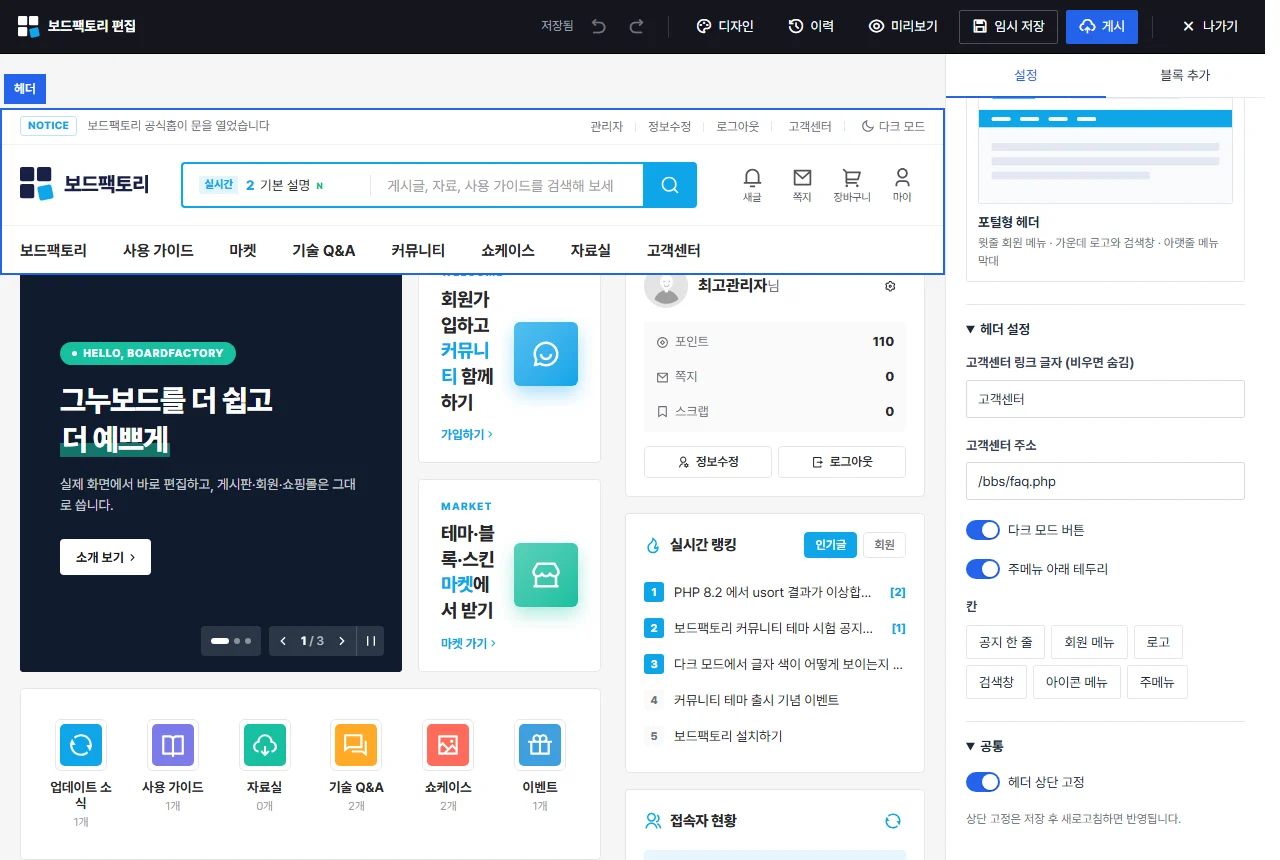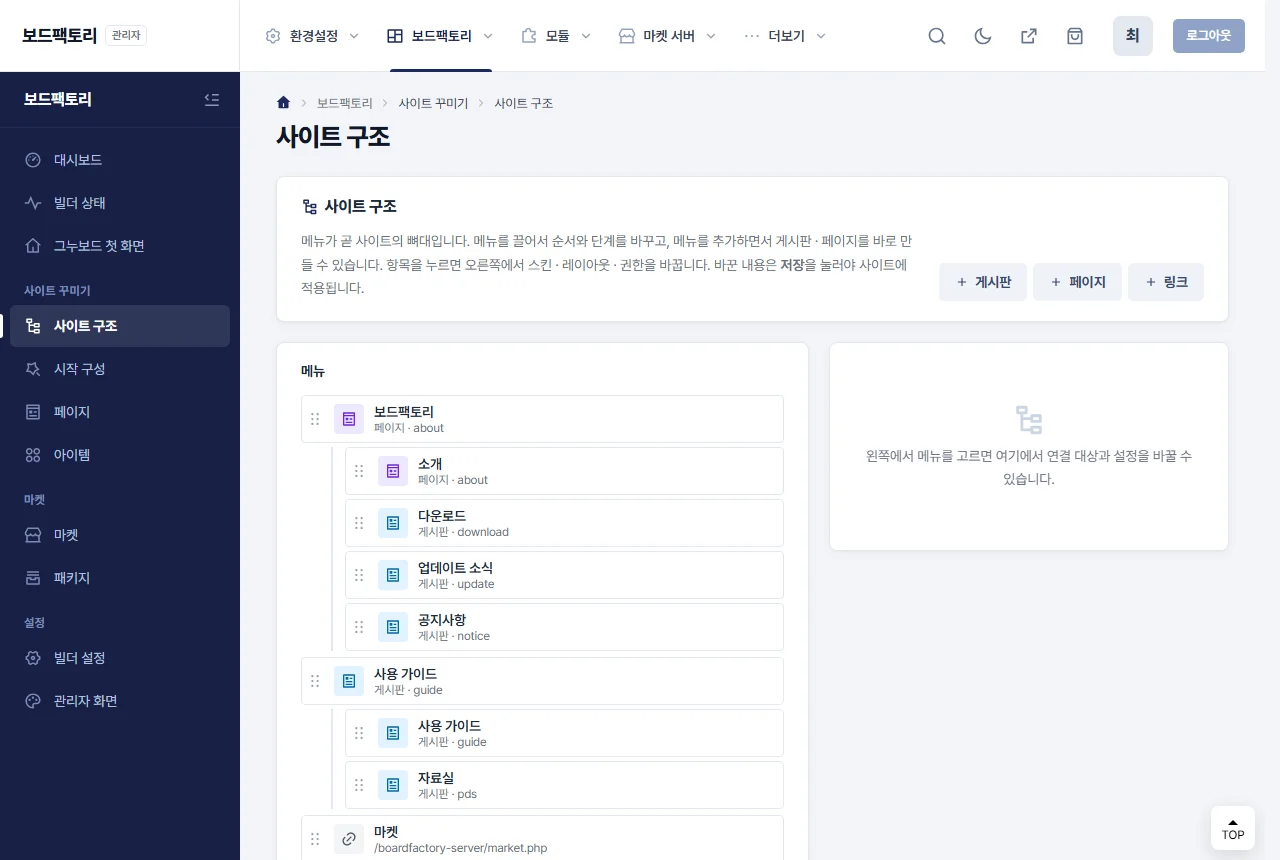
사용 가이드11. 화면 틀 · 페이지 · 사이트 구조 — 자유 구성 · 게시판 위아래 블록 · 회원 전용
… 틀"에서 자유 구성을 고릅니다. 지금 사이드에 있던 블록은 칸으로 옮겨집니


… 틀"에서 자유 구성을 고릅니다. 지금 사이드에 있던 블록은 칸으로 옮겨집니
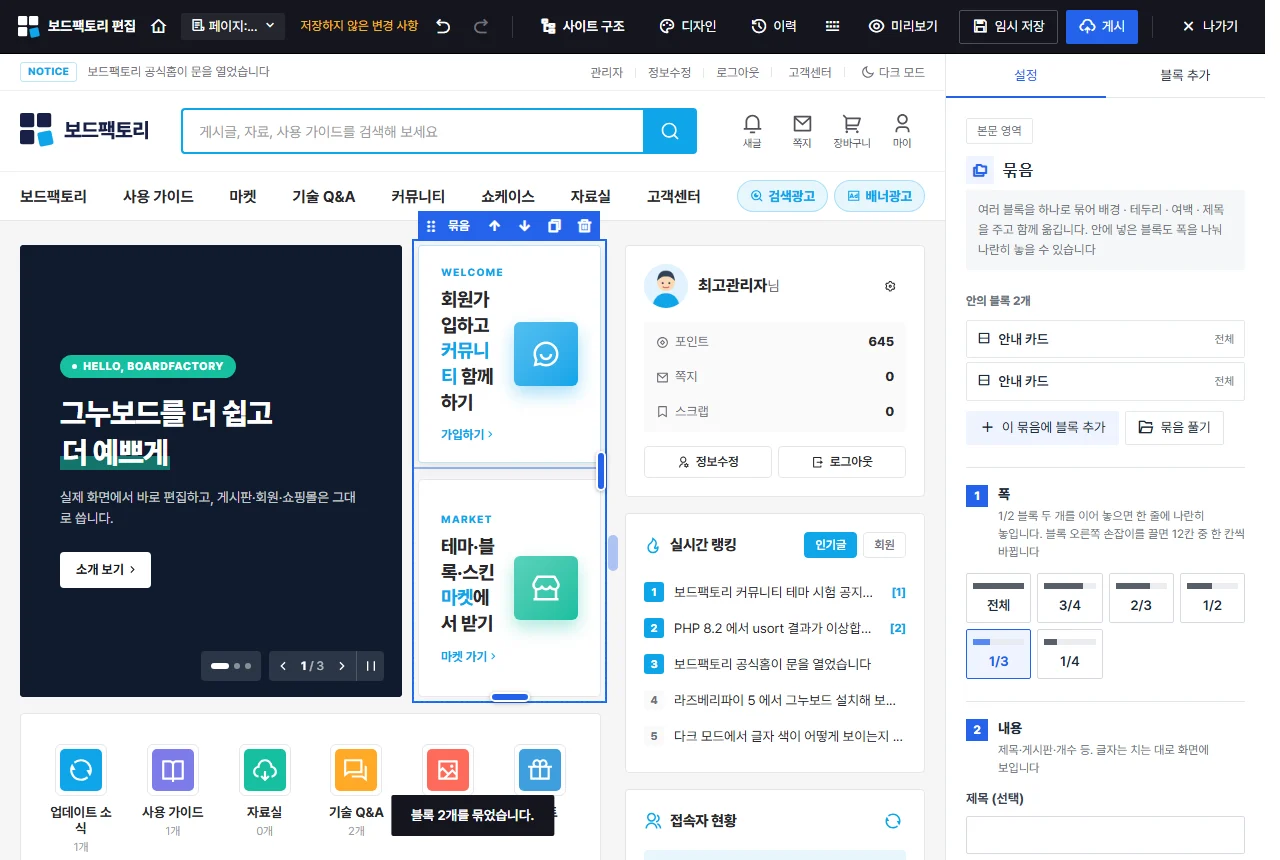
여러 블록을 하나로 묶어 배경 · 테두리 · 제목을 주거나, 블록 하나에 테두리 · 배경을 입히는 방법입니다. 묶음 만들기묶을 블록을 고르고(여러 개면 Ctrl + 클릭) Ctrl + G 를 누르거나, 오른쪽 클릭 메뉴의 묶음으로 감싸기, 오른쪽의 묶음으로 묶기를 누릅니다.묶기 전에 보 …
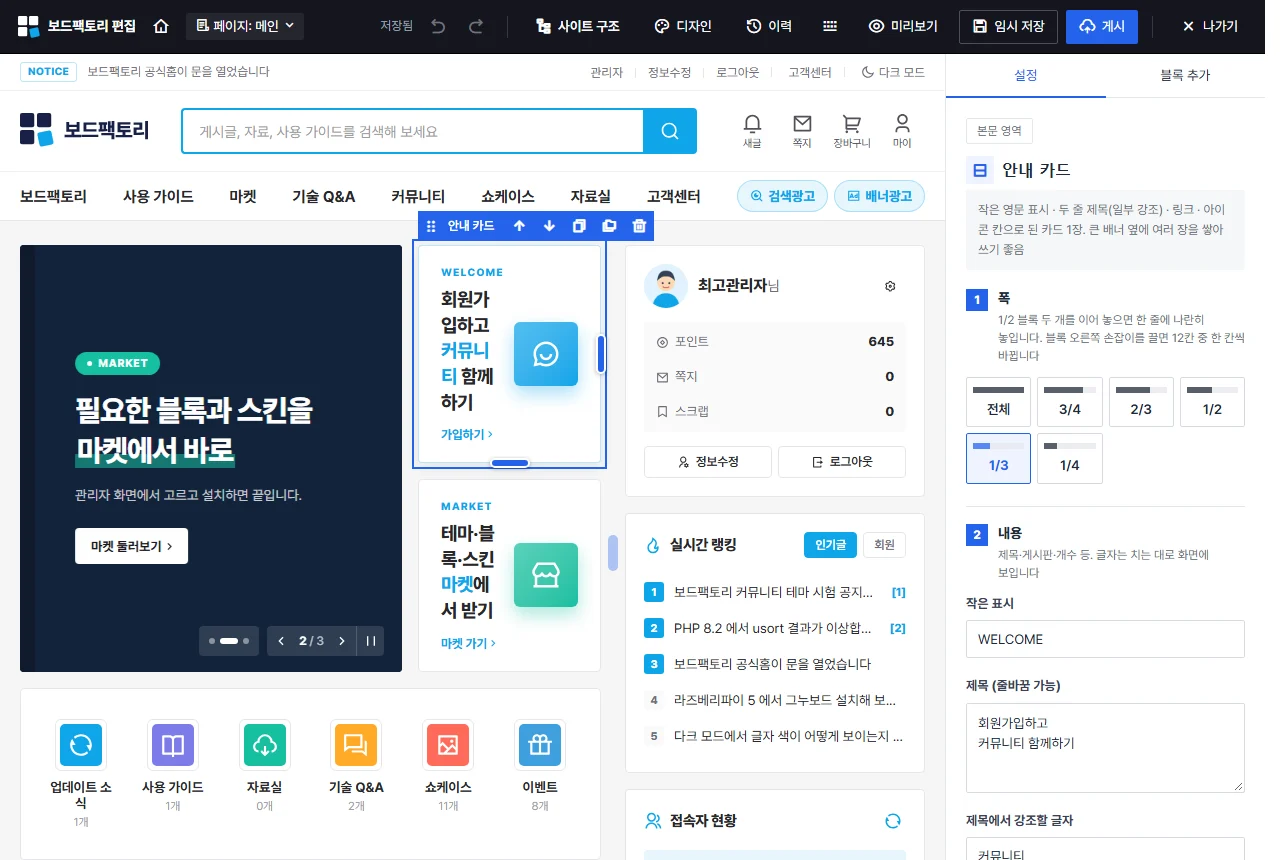
편집 화면(사이트 오른쪽 아래 [편집])에서 블록을 고르고 옮기고 크기를 바꾸는 방법입니다. 편집을 처음 한다면 2편 "화면 편집 기본"을 먼저 보세요. 블록 고르기와 도구 막대블록을 누르면 파란 테두리가 생기고, 위쪽에 도구 막대(이름 · 위로 · 아래로 · 복제 · 묶음으로 감싸기 …
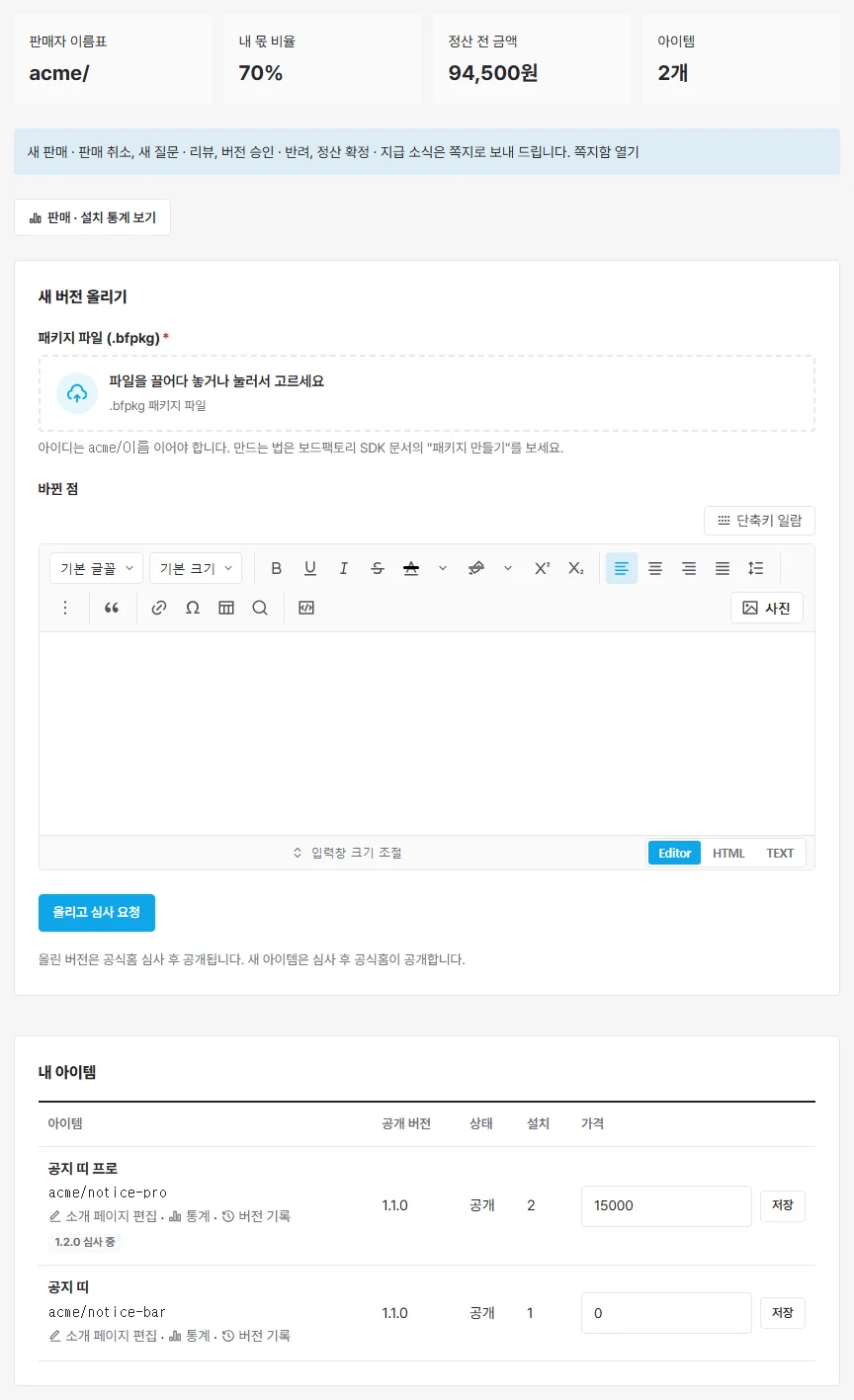
직접 만든 테마 · 블록 · 스킨 · 모듈을 보드팩토리 마켓에서 판매하는 방법입니다. 판매자 센터는 공식홈 마켓 > 판매자 센터에 있습니다. 판매자 신청공식홈에 로그인하고 마켓 > 판매자 센터로 갑니다.판매자 이름표, 판매자 이름, 연락처, 정산 계좌를 적고 [신청하기]를 누릅니다. 이 …
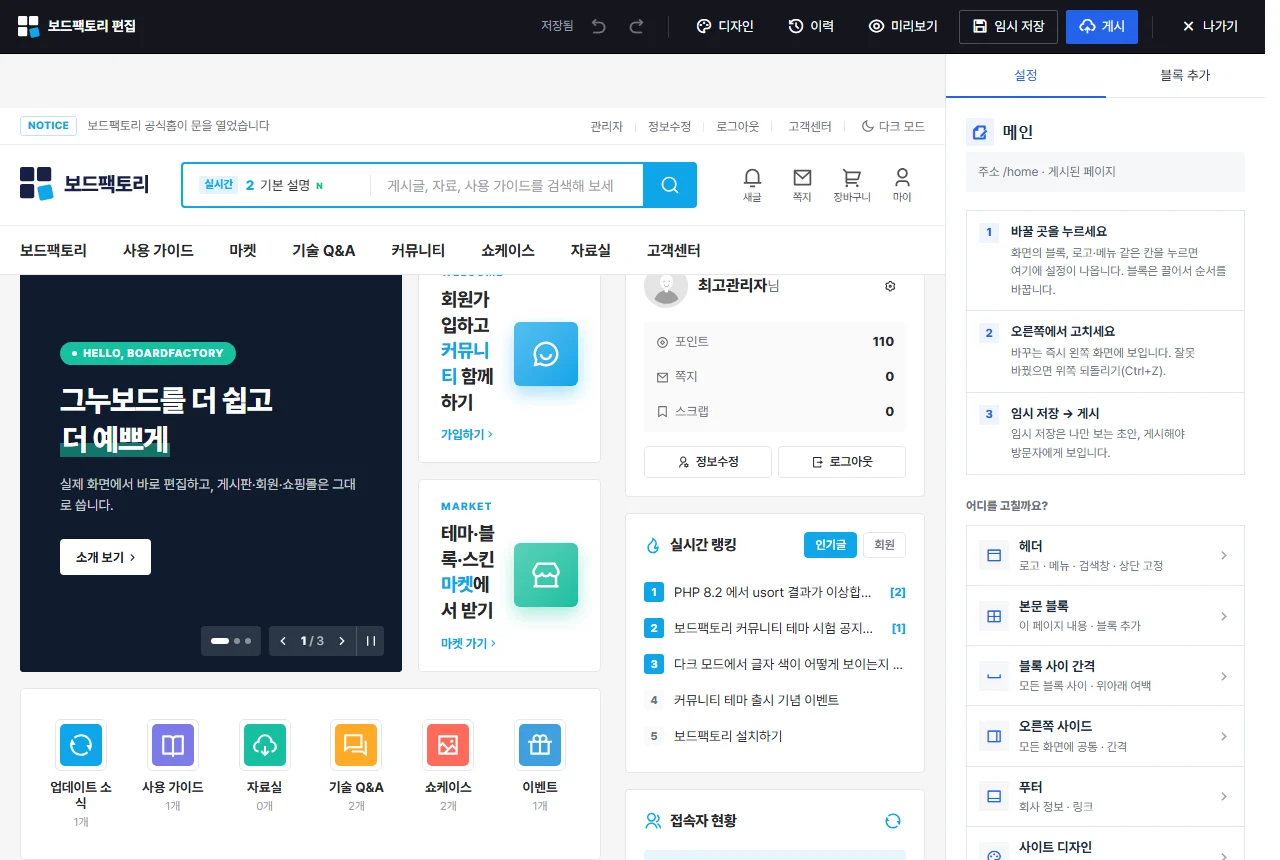
… · 나가기왼쪽: 실제 사이트 화면. 고칠 곳(헤더, 블록, 푸터)을 누르면 오른쪽에 설정이 열립니다.오른쪽 설정 창: 고르면 바로 왼쪽 화면에 보입니다. 블록 다루기블록 추가: 본문 아래의 [블록 추가]를 누르고 원하는 블록을 고릅니다.순서 바꾸기: 블록을 끌어다 놓거나, 설정 창의 …